Vložení fotografického/běžného papíru
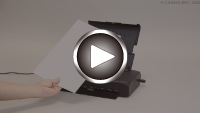
-
Připravte papír.
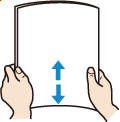
Zarovnejte okraje papíru. Pokud je papír zkroucený, narovnejte jej.
 Poznámka
-
Před vložením papíru pečlivě zarovnejte jeho okraje. V opačném případě může dojít k uvíznutí papíru.
-
Je-li papír stočený, podržte stočené rohy a opatrně je ohněte v opačném směru, dokud se papír zcela nevyrovná.
Podrobnosti o narovnání zkrouceného papíru naleznete v části Kontrola 3 v tématu Potištěný povrch je špinavý, poškrábaný či poskvrněný inkoustem nebo se vlní nebo špiní během automatického oboustranného tisku.
-
-
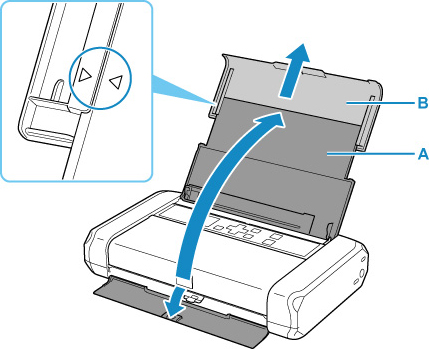
Otevřete kryt zadního zásobníku (A).
Kryt výstupního otvoru pro papír se otevře automaticky.
-
Vytáhněte opěrku papíru (B) nahoru, dokud není šipka (
 ) zarovnána se značkou (
 ).
).
-
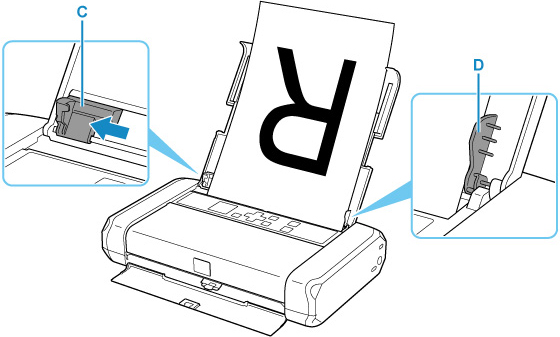
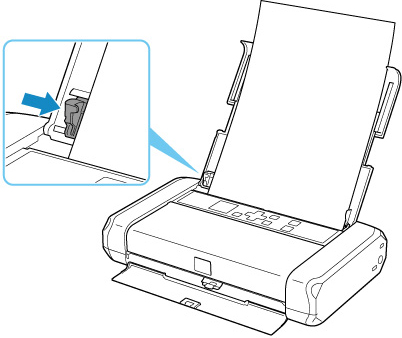
Rozevřete vodítko papíru (C) doleva a vložte papír těsně k pravé straně (D) zadní přihrádky TISKOVOU STRANOU SMĚREM K SOBĚ.
-
Posuňte vodítko papíru tak, aby bylo zarovnané se svazkem papíru.
Neposunujte vodítko papíru příliš silně k papíru. Mohlo by dojít k nesprávnému podávání papíru.
 Důležité
-
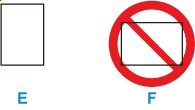
Papír vkládejte vždy na výšku (E). Vkládání papíru na šířku (F) může způsobit uvíznutí papíru.
Poznámka-
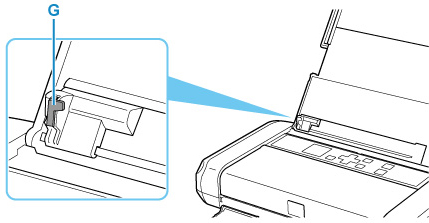
Stoh papíru by neměl přesahovat nad páčku (G) vodítka papíru.
-
-
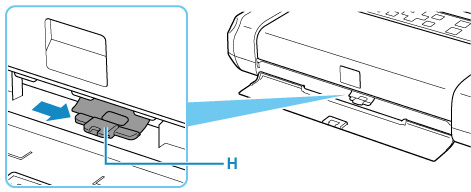
Nastavte páčku tloušťky papíru (H) vpravo.
 Poznámka
-
Pokud jsou rohy nebo okraje papíru zašpiněné, zkuste tisknout s páčkou tloušťky papíru nastavenou vlevo. Tím se může zlepšit kvalita tisku. Po dokončení tisku vraťte páčku tloušťky papíru doprava.
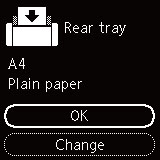
Po zavření krytu otvoru podavače se na displeji LCD otevře obrazovka s potvrzením nastavení papíru v zadní přihrádce.
-
-
Pokud se velikost stránky a typ média na displeji LCD shoduje s velikostí a typem papíru vloženého do zadní přihrádky, vyberte možnost OK.
Pokud ne, vyberte možnost Změnit (Change) a změňte nastavení podle velikosti a typu vloženého papíru.
Poznámka
-
K dispozici jsou různé typy papíru, jako např. papír se speciální povrchovou úpravou pro tisk fotografií v optimální kvalitě a papír vhodný pro dokumenty. Každému typu média odpovídá určité nastavení předvoleb (způsob použití a nástřiku inkoustu, vzdálenost od trysek atd.), což umožňuje dosáhnout u každého typu optimální kvality obrázku. Nevhodné nastavení papíru může zapříčinit nedostatečnou kvalitu výtisků nebo poškrábání potištěného povrchu. Pokud si všimnete rozmazaných nebo nerovnoměrných barev, zvyšte nastavení kvality tisku a tisk opakujte.
-
Aby nedocházelo k nesprávnému tisku, tiskárna disponuje funkcí, která ověřuje, zda se nastavení papíru vloženého v zadní přihrádce shoduje s nastavením papíru. Než začnete s tiskem, upravte nastavení tisku podle nastavení papíru. Pokud je tato funkce aktivní, zobrazí se při neshodě daných nastavení chybová zpráva bránící nesprávnému tisku. Po zobrazení této chybové zprávy ověřte a opravte nastavení papíru.
